Domain redundanzmodule.de kaufen?
Wir ziehen mit dem Projekt
redundanzmodule.de um.
Sind Sie am Kauf der Domain
redundanzmodule.de interessiert?
domain@kv-gmbh.de · 0541-91531010
Domain redundanzmodule.de kaufen?
Was bedeutet Startbildschirm?
Was bedeutet Startbildschirm? Ein Startbildschirm ist die erste Seite, die auf einem elektronischen Gerät wie einem Smartphone oder einem Computer angezeigt wird, wenn es eingeschaltet wird. Auf dem Startbildschirm befinden sich in der Regel Symbole oder Verknüpfungen zu verschiedenen Anwendungen oder Funktionen des Geräts. Der Startbildschirm dient als Ausgangspunkt für die Navigation durch das Gerät und ermöglicht es dem Benutzer, schnell auf häufig verwendete Apps oder Informationen zuzugreifen. Der Startbildschirm kann auch personalisiert werden, indem der Benutzer Hintergrundbilder, Widgets oder Layouts anpasst. **
Was ist Startbildschirm Layout?
Der Startbildschirm Layout bezieht sich auf die Anordnung und Organisation von Symbolen, Widgets und Verknüpfungen auf dem Startbildschirm eines Geräts, wie beispielsweise eines Smartphones oder Tablets. Es umfasst die Platzierung von Apps, Ordnern und anderen Elementen, um den Zugriff auf häufig verwendete Funktionen zu erleichtern. Durch das Anpassen des Startbildschirm Layouts können Benutzer ihr Gerät personalisieren und ihre bevorzugten Apps schnell finden. Es ermöglicht auch eine effiziente Nutzung des Bildschirmplatzes und eine benutzerfreundliche Navigation. Letztendlich trägt das Startbildschirm Layout dazu bei, die Benutzererfahrung zu verbessern und die Produktivität zu steigern. **

Ähnliche Suchbegriffe für Startbildschirm
Top-Angebote
Produkte zum Begriff Startbildschirm:
-
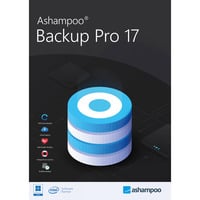
Aiseesoft iOS Datensicherung & WiederherstellungSichern Sie iPhone/iPad-Daten mit optionaler Verschlüsselung mit nur einem Klick dank Aiseesoft iOS Datensicherung & Wiederherstellung . Selektive Vorschau und Wiederherstellung der Sicherung auf Computer/iPhone. Sichern Sie WhatsApp, Kik, LINE, Messenger, Nachrichten, Anrufprotokolle, Kontakte, etc. Sicheres und schnelles Backup von iPhone/iPad-Daten mit Aiseesoft iOS Datensicherung & Wiederherstellung Mit Aiseesoft iOS Datensicherung & Wiederherstellung können Sie schnell und sicher ein iOS-Backup von Ihrem iPhone/iPad/iPod auf dem Computer erstellen. Das Programm ist eine großartige Alternative zu iTunes, da es Ihnen nicht nur ermöglicht, Ihr iOS-Gerät ohne Probleme zu sichern, sondern auch den Datentyp für die Sicherung auszuwählen. Am wichtigsten ist, dass die neue Sicherung, die Sie machen, niemals die alte überschreibt, und sie koexistieren, wie Sie wollen. Um Ihre Privatsphäre zu schützen, haben Sie die Möglichkeit, die Sicherungskopie zu verschlüsseln, indem Sie ein sicheres Passwort festlegen. Selektives Wiederherstellen der Sicherung auf Computer/iPhone/iPad Bei der Wiederherstellung des Backups können Sie die Daten je nach Bedarf selektiv auf iPhone/iPad/iPod oder auf einem Windows- oder Mac-Computer wiederherstellen. Vor der Wiederherstellung können Sie eine Vorschau der Datendetails anzeigen und die Elemente auswählen, die Sie wiederherstellen und auf den Computer oder das iPhone/iPad exportieren möchten. Auf intelligente Weise können Sie mit Aiseesoft iOS Datensicherung & Wiederherstellung das Backup der Kontakte vom alten iPhone 6s auf dem neuen iPhone 13 Pro wiederherstellen, ohne dass es zu Problemen kommt. Sicheres und schnelles Sichern und Wiederherstellen von iOS-Daten Aiseesoft iOS Datensicherung & Wiederherstellung Aiseesoft iOS Datensicherung & Wiederherstellung ist ein sicheres und effizientes Werkzeug zur Sicherung und Wiederherstellung von iOS-Daten, das Ihnen hilft, Kontakte, Nachrichten, Notizen, Fotos, Kalender, Erinnerungen, Sprachnachrichten, WhatsApp & Anhänge, Sprachmemos, Safari-Lesezeichen, Safari-Verlauf, Anrufverlauf, App-Fotos, App-Videos, App-Audios, App-Dokumente und vieles mehr mit einem Klick vom iPhone, iPad oder iPod auf den Computer zu übertragen. Ein-Klick-Backup Sichern Sie mit einem Klick Daten von Ihrem iPhone/iPad/iPod auf dem Computer. Vorschau des Backups Zeigen Sie eine Vorschau der Daten nach der Sicherung und vor der Wiederherstellung der Daten an. Kein Datenverlust Kein Datenverlust auf dem iOS-Gerät während des Sicherungs- und Wiederherstellungsprozesses. Backup verschlüsseln Verschlüsseln Sie das Backup für Ihre wichtigen Daten, um Ihre Privatsphäre zu schützen. Einfach zu bedienen Sie können dieses Programm einfach und ohne technische Kenntnisse verwenden. 100%ige Sicherheit iOS Data Backup & Restore liest nur Ihre iOS-Daten und garantiert keinen Datenverlust. Effizient und schnell iOS Data Backup & Restore kann Ihre iOS-Daten mit nur einem Klick sichern und wiederherstellen. Verfügbare iOS-Geräte Dieses Programm unterstützt alle iOS-Geräte (iPhone 13/12/XS/XR/X/8, iPad Pro, iPod touch, etc. Backup-Geschwindigkeit ist eine bessere Alternative zu iTunes und iCloud Back mit iTunes Backup mit iCloud Aiseesoft iOS Datensicherung & Wiederherstellung Backups verschlüsseln Selektive Sicherung Selektiv wiederherstellen Vorschau Backup Daten überschreiben Backup-Geschwindigkeit Mittel Langsam Schnell Einfaches Sichern und Wiederherstellen von iPhone/iPad-Daten mit Aiseesoft iOS Datensicherung & Wiederherstellung Sicherung von iOS-Daten Backup-Modus auswählen Wählen Sie "iOS Datensicherung" und verbinden Sie Ihr iOS-Gerät mit dem Computer. Wählen Sie "Standardsicherung" oder "Verschlüsselte Sicherung". Daten auswählen Markieren Sie das Kästchen vor den Datentypen von iPhone/iPad wie Nachrichten & Anhänge, Kontakte, Voicemail, Fotos usw. iOS-Daten sichern Klicken Sie auf "Weiter" und wählen Sie das Ziel, um das iOS-Backup auf Ihrem Computer zu speichern, um sofort mit dem Backup der iOS-Daten zu beginnen. iOS-Backup wiederherstellen Backup scannen Wählen Sie "iOS Daten wiederherstellen" und schließen Sie Ihr iPhone mit dem USB-Kabel an den Computer an, um das Scannen des Backups auf diesem Computer zu starten. Backup anzeigen Wählen Sie das gewünschte Backup aus der Liste aus. Klicken Sie auf die Schaltfläche "Jetzt anzeigen", um zu sehen, ob die Daten mit denen übereinstimmen, die Sie zuvor gesichert haben. Sicherung wiederherstellen Markieren Sie die Elemente, die Sie wiederherstellen möchten, und klicken Sie auf die Schaltfläche "Auf Gerät wiederherstellen" oder "Auf PC wiederherstellen", um die Sicherung wiederherzustellen. Systemvoraussetzungen von Aiseesoft iOS Datensicherung & Wiederherstellung Unterstützte Betriebssysteme: Windows 11/10/8.1/8/7, Mac OS X 10.7 o...39,95 €*Versand: 0,00 €Sichere Weiterleitung zum Anbieter
-
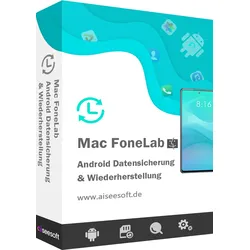
Aiseesoft Android Datensicherung & WiederherstellungAndroid Data Backup & Restore bietet eine einfache Möglichkeit, alle Arten von Dateien auf Ihrem Android-Gerät zu sichern und wiederherzustellen Sie können sich die Daten im Detail ansehen, bevor Sie sie aus der Sicherung wiederherstellen. Darüber hinaus können Sie Android-Daten selektiv und problemlos auf PC und Mac sichern und wiederherstellen. Was Android Data Backup & Restore für Sie tun kann Besichern Sie Android-Daten sicher und selektiv Android Data Backup & Restore ermöglicht es Ihnen, Ihre Android-Daten sicher und selektiv zu sichern. Mit diesem Android-Datenverwaltungstool können Sie Kontakte, Nachrichten, Anrufprotokolle, die Galerie, Videos, Audiodateien und Dokumente einfach anzeigen und sichern. Darüber hinaus können Sie ein Passwort zum Schutz Ihrer wichtigen Backups festlegen. Wiederherstellung von Daten aus Sicherungsdateien [auf Android-Gerät oder PC/Mac]...29,95 €*Versand: 0,00 €Sichere Weiterleitung zum Anbieter




-
Wo ist der Startbildschirm?
Der Startbildschirm ist normalerweise der erste Bildschirm, den du siehst, wenn du dein Gerät einschaltest oder entsperrst. Auf dem Startbildschirm findest du oft Symbole für verschiedene Apps oder Programme, die du verwenden kannst. Manchmal kannst du den Startbildschirm auch personalisieren, indem du Hintergrundbilder oder Widgets hinzufügst. Wenn du nicht sicher bist, wo sich der Startbildschirm auf deinem Gerät befindet, kannst du in den Einstellungen nachsehen oder die Bedienungsanleitung konsultieren. Oder du kannst auch einfach nach dem Bildschirm suchen, der als erstes erscheint, wenn du dein Gerät einschaltest. **
-
Wie Entsperre ich Startbildschirm?
Um den Startbildschirm zu entsperren, musst du je nach Gerät unterschiedliche Schritte befolgen. Bei den meisten Smartphones oder Tablets musst du den Bildschirm entsperren, indem du den Fingerabdruck, PIN-Code, Passwort oder Muster eingibst. Manche Geräte bieten auch die Möglichkeit der Gesichtserkennung oder Iris-Scan. Überprüfe die Einstellungen deines Geräts, um herauszufinden, welche Methode du verwenden kannst. Wenn du dein Passwort vergessen hast, kannst du in der Regel über die Option "Passwort vergessen" oder "Muster vergessen" eine neue Methode festlegen. Wenn du immer noch Probleme hast, kannst du den Kundendienst des Herstellers kontaktieren oder im Internet nach spezifischen Anleitungen für dein Gerät suchen. **
-
Was ist UI Startbildschirm?
Der UI Startbildschirm ist die erste Benutzeroberfläche, die Benutzer sehen, wenn sie eine Anwendung oder ein Gerät öffnen. Er dient als Einstiegspunkt, um auf Funktionen und Inhalte zuzugreifen. Der Startbildschirm enthält oft Verknüpfungen zu häufig verwendeten Apps oder Funktionen, Widgets für schnellen Zugriff auf Informationen und manchmal auch personalisierte Inhalte wie Benachrichtigungen oder Empfehlungen. Ein gut gestalteter Startbildschirm kann die Benutzererfahrung verbessern, indem er die Navigation vereinfacht und wichtige Informationen schnell zugänglich macht. Es ist wichtig, dass der UI Startbildschirm benutzerfreundlich und intuitiv gestaltet ist, um den Benutzern ein angenehmes und effizientes Nutzungserlebnis zu bieten. **
-
Welches ist der Startbildschirm?
Der Startbildschirm ist der erste Bildschirm, den man sieht, wenn man ein elektronisches Gerät wie ein Smartphone, Tablet oder Computer einschaltet. Auf dem Startbildschirm werden in der Regel wichtige Informationen wie Uhrzeit, Datum, Benachrichtigungen und Verknüpfungen zu häufig verwendeten Apps angezeigt. Man kann auch Widgets auf dem Startbildschirm platzieren, um schnell auf bestimmte Funktionen zuzugreifen. Der Startbildschirm dient als Ausgangspunkt für die Navigation durch das Gerät und ermöglicht es dem Benutzer, schnell auf verschiedene Anwendungen und Einstellungen zuzugreifen. Insgesamt ist der Startbildschirm eine zentrale Schnittstelle, die es dem Benutzer erleichtert, sein Gerät effizient zu nutzen. **

Wie Entsperre ich Startbildschirm Layout?
Um das Startbildschirm-Layout zu entsperren, müssen Sie je nach Gerät und Betriebssystem unterschiedliche Schritte durchführen. In der Regel können Sie das Layout entsperren, indem Sie auf die Einstellungen Ihres Geräts zugreifen und dort die Option zum Anpassen des Startbildschirms oder der App-Layouts wählen. Möglicherweise müssen Sie auch eine spezielle App oder ein Theme herunterladen, um das Layout zu ändern. Vergewissern Sie sich, dass Ihr Gerät entsperrt ist und Sie die erforderlichen Berechtigungen haben, um das Startbildschirm-Layout anzupassen. Wenn Sie weitere Hilfe benötigen, können Sie sich an den Kundendienst des Geräteherstellers oder an die Support-Community des Betriebssystems wenden. **
Was bedeutet Startbildschirm Layout gesperrt?
Der Begriff "Startbildschirm Layout gesperrt" bezieht sich darauf, dass die Anordnung der Symbole, Widgets und Apps auf dem Startbildschirm eines Geräts nicht verändert werden kann. Dies kann beispielsweise der Fall sein, wenn ein Administrator die Einstellungen eines Geräts so konfiguriert hat, dass Benutzer keine Änderungen am Startbildschirm vornehmen können. Dadurch soll verhindert werden, dass Benutzer versehentlich wichtige Symbole oder Apps löschen oder die Benutzeroberfläche des Geräts durcheinander bringen. In solchen Fällen können Benutzer möglicherweise nur bestimmte Aktionen auf dem Startbildschirm ausführen, wie beispielsweise das Hinzufügen neuer Apps oder das Verschieben von Symbolen innerhalb eines bestimmten Bereichs. **
Top-Angebote
Produkte zum Begriff Startbildschirm:
-
Was bedeutet Startbildschirm?
Was bedeutet Startbildschirm? Ein Startbildschirm ist die erste Seite, die auf einem elektronischen Gerät wie einem Smartphone oder einem Computer angezeigt wird, wenn es eingeschaltet wird. Auf dem Startbildschirm befinden sich in der Regel Symbole oder Verknüpfungen zu verschiedenen Anwendungen oder Funktionen des Geräts. Der Startbildschirm dient als Ausgangspunkt für die Navigation durch das Gerät und ermöglicht es dem Benutzer, schnell auf häufig verwendete Apps oder Informationen zuzugreifen. Der Startbildschirm kann auch personalisiert werden, indem der Benutzer Hintergrundbilder, Widgets oder Layouts anpasst. **
-
Was ist Startbildschirm Layout?
Der Startbildschirm Layout bezieht sich auf die Anordnung und Organisation von Symbolen, Widgets und Verknüpfungen auf dem Startbildschirm eines Geräts, wie beispielsweise eines Smartphones oder Tablets. Es umfasst die Platzierung von Apps, Ordnern und anderen Elementen, um den Zugriff auf häufig verwendete Funktionen zu erleichtern. Durch das Anpassen des Startbildschirm Layouts können Benutzer ihr Gerät personalisieren und ihre bevorzugten Apps schnell finden. Es ermöglicht auch eine effiziente Nutzung des Bildschirmplatzes und eine benutzerfreundliche Navigation. Letztendlich trägt das Startbildschirm Layout dazu bei, die Benutzererfahrung zu verbessern und die Produktivität zu steigern. **
-
Wo ist der Startbildschirm?
Der Startbildschirm ist normalerweise der erste Bildschirm, den du siehst, wenn du dein Gerät einschaltest oder entsperrst. Auf dem Startbildschirm findest du oft Symbole für verschiedene Apps oder Programme, die du verwenden kannst. Manchmal kannst du den Startbildschirm auch personalisieren, indem du Hintergrundbilder oder Widgets hinzufügst. Wenn du nicht sicher bist, wo sich der Startbildschirm auf deinem Gerät befindet, kannst du in den Einstellungen nachsehen oder die Bedienungsanleitung konsultieren. Oder du kannst auch einfach nach dem Bildschirm suchen, der als erstes erscheint, wenn du dein Gerät einschaltest. **
-
Wie Entsperre ich Startbildschirm?
Um den Startbildschirm zu entsperren, musst du je nach Gerät unterschiedliche Schritte befolgen. Bei den meisten Smartphones oder Tablets musst du den Bildschirm entsperren, indem du den Fingerabdruck, PIN-Code, Passwort oder Muster eingibst. Manche Geräte bieten auch die Möglichkeit der Gesichtserkennung oder Iris-Scan. Überprüfe die Einstellungen deines Geräts, um herauszufinden, welche Methode du verwenden kannst. Wenn du dein Passwort vergessen hast, kannst du in der Regel über die Option "Passwort vergessen" oder "Muster vergessen" eine neue Methode festlegen. Wenn du immer noch Probleme hast, kannst du den Kundendienst des Herstellers kontaktieren oder im Internet nach spezifischen Anleitungen für dein Gerät suchen. **
Ähnliche Suchbegriffe für Startbildschirm
-
Aiseesoft iOS Datensicherung & WiederherstellungSichern Sie iPhone/iPad-Daten mit optionaler Verschlüsselung mit nur einem Klick dank Aiseesoft iOS Datensicherung & Wiederherstellung . Selektive Vorschau und Wiederherstellung der Sicherung auf Computer/iPhone. Sichern Sie WhatsApp, Kik, LINE, Messenger, Nachrichten, Anrufprotokolle, Kontakte, etc. Sicheres und schnelles Backup von iPhone/iPad-Daten mit Aiseesoft iOS Datensicherung & Wiederherstellung Mit Aiseesoft iOS Datensicherung & Wiederherstellung können Sie schnell und sicher ein iOS-Backup von Ihrem iPhone/iPad/iPod auf dem Computer erstellen. Das Programm ist eine großartige Alternative zu iTunes, da es Ihnen nicht nur ermöglicht, Ihr iOS-Gerät ohne Probleme zu sichern, sondern auch den Datentyp für die Sicherung auszuwählen. Am wichtigsten ist, dass die neue Sicherung, die Sie machen, niemals die alte überschreibt, und sie koexistieren, wie Sie wollen. Um Ihre Privatsphäre zu schützen, haben Sie die Möglichkeit, die Sicherungskopie zu verschlüsseln, indem Sie ein sicheres Passwort festlegen. Selektives Wiederherstellen der Sicherung auf Computer/iPhone/iPad Bei der Wiederherstellung des Backups können Sie die Daten je nach Bedarf selektiv auf iPhone/iPad/iPod oder auf einem Windows- oder Mac-Computer wiederherstellen. Vor der Wiederherstellung können Sie eine Vorschau der Datendetails anzeigen und die Elemente auswählen, die Sie wiederherstellen und auf den Computer oder das iPhone/iPad exportieren möchten. Auf intelligente Weise können Sie mit Aiseesoft iOS Datensicherung & Wiederherstellung das Backup der Kontakte vom alten iPhone 6s auf dem neuen iPhone 13 Pro wiederherstellen, ohne dass es zu Problemen kommt. Sicheres und schnelles Sichern und Wiederherstellen von iOS-Daten Aiseesoft iOS Datensicherung & Wiederherstellung Aiseesoft iOS Datensicherung & Wiederherstellung ist ein sicheres und effizientes Werkzeug zur Sicherung und Wiederherstellung von iOS-Daten, das Ihnen hilft, Kontakte, Nachrichten, Notizen, Fotos, Kalender, Erinnerungen, Sprachnachrichten, WhatsApp & Anhänge, Sprachmemos, Safari-Lesezeichen, Safari-Verlauf, Anrufverlauf, App-Fotos, App-Videos, App-Audios, App-Dokumente und vieles mehr mit einem Klick vom iPhone, iPad oder iPod auf den Computer zu übertragen. Ein-Klick-Backup Sichern Sie mit einem Klick Daten von Ihrem iPhone/iPad/iPod auf dem Computer. Vorschau des Backups Zeigen Sie eine Vorschau der Daten nach der Sicherung und vor der Wiederherstellung der Daten an. Kein Datenverlust Kein Datenverlust auf dem iOS-Gerät während des Sicherungs- und Wiederherstellungsprozesses. Backup verschlüsseln Verschlüsseln Sie das Backup für Ihre wichtigen Daten, um Ihre Privatsphäre zu schützen. Einfach zu bedienen Sie können dieses Programm einfach und ohne technische Kenntnisse verwenden. 100%ige Sicherheit iOS Data Backup & Restore liest nur Ihre iOS-Daten und garantiert keinen Datenverlust. Effizient und schnell iOS Data Backup & Restore kann Ihre iOS-Daten mit nur einem Klick sichern und wiederherstellen. Verfügbare iOS-Geräte Dieses Programm unterstützt alle iOS-Geräte (iPhone 13/12/XS/XR/X/8, iPad Pro, iPod touch, etc. Backup-Geschwindigkeit ist eine bessere Alternative zu iTunes und iCloud Back mit iTunes Backup mit iCloud Aiseesoft iOS Datensicherung & Wiederherstellung Backups verschlüsseln Selektive Sicherung Selektiv wiederherstellen Vorschau Backup Daten überschreiben Backup-Geschwindigkeit Mittel Langsam Schnell Einfaches Sichern und Wiederherstellen von iPhone/iPad-Daten mit Aiseesoft iOS Datensicherung & Wiederherstellung Sicherung von iOS-Daten Backup-Modus auswählen Wählen Sie "iOS Datensicherung" und verbinden Sie Ihr iOS-Gerät mit dem Computer. Wählen Sie "Standardsicherung" oder "Verschlüsselte Sicherung". Daten auswählen Markieren Sie das Kästchen vor den Datentypen von iPhone/iPad wie Nachrichten & Anhänge, Kontakte, Voicemail, Fotos usw. iOS-Daten sichern Klicken Sie auf "Weiter" und wählen Sie das Ziel, um das iOS-Backup auf Ihrem Computer zu speichern, um sofort mit dem Backup der iOS-Daten zu beginnen. iOS-Backup wiederherstellen Backup scannen Wählen Sie "iOS Daten wiederherstellen" und schließen Sie Ihr iPhone mit dem USB-Kabel an den Computer an, um das Scannen des Backups auf diesem Computer zu starten. Backup anzeigen Wählen Sie das gewünschte Backup aus der Liste aus. Klicken Sie auf die Schaltfläche "Jetzt anzeigen", um zu sehen, ob die Daten mit denen übereinstimmen, die Sie zuvor gesichert haben. Sicherung wiederherstellen Markieren Sie die Elemente, die Sie wiederherstellen möchten, und klicken Sie auf die Schaltfläche "Auf Gerät wiederherstellen" oder "Auf PC wiederherstellen", um die Sicherung wiederherzustellen. Systemvoraussetzungen von Aiseesoft iOS Datensicherung & Wiederherstellung Unterstützte Betriebssysteme: Windows 11/10/8.1/8/7, Mac OS X 10.7 o...39,95 €*Versand: 0,00 €Sichere Weiterleitung zum Anbieter
-
Aiseesoft Android Datensicherung & WiederherstellungAndroid Data Backup & Restore bietet eine einfache Möglichkeit, alle Arten von Dateien auf Ihrem Android-Gerät zu sichern und wiederherzustellen Sie können sich die Daten im Detail ansehen, bevor Sie sie aus der Sicherung wiederherstellen. Darüber hinaus können Sie Android-Daten selektiv und problemlos auf PC und Mac sichern und wiederherstellen. Was Android Data Backup & Restore für Sie tun kann Besichern Sie Android-Daten sicher und selektiv Android Data Backup & Restore ermöglicht es Ihnen, Ihre Android-Daten sicher und selektiv zu sichern. Mit diesem Android-Datenverwaltungstool können Sie Kontakte, Nachrichten, Anrufprotokolle, die Galerie, Videos, Audiodateien und Dokumente einfach anzeigen und sichern. Darüber hinaus können Sie ein Passwort zum Schutz Ihrer wichtigen Backups festlegen. Wiederherstellung von Daten aus Sicherungsdateien [auf Android-Gerät oder PC/Mac]...29,95 €*Versand: 0,00 €Sichere Weiterleitung zum Anbieter
-
Aiseesoft Android Datensicherung & Wiederherstellung MacAndroid Data Backup & Restore bietet eine einfache Möglichkeit, alle Arten von Dateien auf Ihrem Android-Gerät zu sichern und wiederherzustellen. Sie können sich die Daten im Detail ansehen, bevor Sie sie aus der Sicherung wiederherstellen. Darüber hinaus können Sie Android-Daten selektiv und problemlos Mac sichern und wiederherstellen. Was Android Data Backup & Restore für Sie tun kann: Sichern Sie Android-Daten sicher und selektiv Android Data Backup & Restore ermöglicht es Ihnen, Ihre Android-Daten sicher und selektiv zu sichern. Mit diesem Android-Datenverwaltungstool können Sie Kontakte, Nachrichten, Anrufprotokolle, die Galerie, Videos, Audiodateien und Dokumente einfach anzeigen und sichern. Darüber hinaus können Sie ein Passwort zum Schutz Ihrer wichtigen Backups festlegen. Wiederherstellung von Daten aus Sicherungsdateien [auf Android-Gerät oder Mac] Für die Sicherungsdateien können Sie eine Vorschau anzeigen und die Daten auswählen, die Sie wiederherstellen möchten. Nachdem Sie die Wiederherstellungsfunktion ausgewählt haben, zeigt Ihnen das Programm alle verfügbaren Backups an. Hier können Sie die Android-Daten direkt auf Ihrem Android-Gerät wiederherstellen oder die ausgewählten Android-Dateien auf dem Mac zur weiteren Verwendung wiederherstellen. Warum Android Data Backup & Restore wählen Einfach zu bedienen Keine professionellen technischen Kenntnisse erforderlich, Sie können dieses Android-Tool einfach verwenden. 100%ige Sicherheit Dieses Android-Datenverwaltungsprogramm liest nur Ihre Android-Daten. Effizient und schnell Android Data Backup & Restore kann Ihre Android-Daten mit nur einem Klick sichern und wiederherstellen. Verfügbare Android-Geräte Android Data Backup & Restore unterstützt eine große Anzahl von Android-Handys und -Tablets. Unterstützte Geräte und Daten prüfen Unterstützte Geräte Samsung, Sony, Google, HTC, Huawei Unterstützte Dateien Kontakte, Nachrichten, Anrufprotokolle, Galerie, Videos, Audio, Dokumente Unterstützte Betriebssysteme: Mac OS X 10.7 oder höher (macOS Big Sur/macOS Monterey) CPU/RAM: 1GHz Intel/AMD CPU oder höher, 1GB RAM oder mehr Festplattenspeicher: 200 MB und mehr freier Speicherplatz Android: Android 4.0 und höher29,95 €*Versand: 0,00 €Sichere Weiterleitung zum Anbieter
-
Meister für Schutz und Sicherheit Gesetzessammlung - Handlungsspezifische QualifikationenMeister für Schutz und Sicherheit Gesetzessammlung - Handlungsspezifische Qualifikationen , 8. Auflage 2022, Stand 1. Februar 2022 Gesetzessammlung für die handlungsspezifischen Qualifikationen des "Meister für Schutz und Sicherheit". Das Buch beinhaltet alle aktuellen, nach dem Rahmenstoffplan relevanten Gesetze und Verordnungen. Die Gesetzesauszüge wurden auf Aktualität überprüft. U. a. wurden die Neuerungen im Strafgesetzbuch und in der Strafprozessordnung aufgenommen. Ebenfalls wurden weitere Gesetzessauszüge in die Gesetzessammlung eingefügt, die im neuen Rahmenplan genannt sind, wie z. B. das Gesetz zum Schutz von Geschäftsgeheimnissen oder das Gesetz gegen Wettbewerbsbeschränkungen. Da sich diese Gesetzessammlung auf den bloßen Abdruck von Gesetzen und Verordnungen beschränkt und keinerlei Kommentierungen enthält, ist sie als Hilfsmittel in der Prüfung zugelassen. , Nebelscheinwerfer > Beleuchtung , Auflage: 8. Auflage 2022 (Stand Februar 2022), Erscheinungsjahr: 20220216, Produktform: Kartoniert, Titel der Reihe: Meister für Schutz und Sicherheit - Handlungsspezifische Qualifikationen##~Gesetzessammlungen##, Redaktion: Zitzmann, Jörg, Edition: REV, Auflage: 22008, Auflage/Ausgabe: 8. Auflage 2022 (Stand Februar 2022), Seitenzahl/Blattzahl: 306, Keyword: Bewachungsverordnung; DGUV Vorschrift 23; Gesetzessammlung; Gewerbeordnung; MSS; Meister für Schutz und Sicherheit; Werkschutzmeister, Fachschema: Jura~Recht / Jura~Recht~Jurisprudenz~Recht / Rechtswissenschaft~Rechtswissenschaft~Sicherheitsdienst~Sicherheitsrecht, Fachkategorie: Rechtswissenschaft, allgemein, Region: Deutschland, Sprache: Deutsch, Zeitraum: 21. Jahrhundert (2000 bis 2100 n. Chr.), Bildungszweck: Lehrbuch, Skript, Interesse Alter: empfohlenes Alter: ab 17 Jahren, Altersempfehlung / Lesealter: 18, ab Alter: 17, Imprint-Titels: Meister für Schutz und Sicherheit - Handlungsspezifische Qualifikationen, Warengruppe: HC/Recht/Sonstiges, Fachkategorie: Recht: Lehrbücher, Skripten, Prüfungsbücher, Thema: Verstehen, Text Sprache: ger, UNSPSC: 49019900, Warenverzeichnis für die Außenhandelsstatistik: 49019900, Verlag: Mission: Weiterbildung, Verlag: Mission: Weiterbildung, Verlag: Mission: Weiterbildung. GmbH, Länge: 206, Breite: 145, Höhe: 23, Gewicht: 498, Produktform: Kartoniert, Genre: Sozialwissenschaften/Recht/Wirtschaft, Genre: Sozialwissenschaften/Recht/Wirtschaft, Vorgänger: 2258042, Vorgänger EAN: 9783961551750 9783961550524 9783943370829 9783943370515 9783943370331, Alternatives Format EAN: 9783961551910, Katalog: deutschsprachige Titel, Katalog: Gesamtkatalog, Katalog: Lagerartikel, Book on Demand, ausgew. Medienartikel, Relevanz: 0010, Tendenz: +1, Unterkatalog: AK, Unterkatalog: Bücher, Unterkatalog: Hardcover, Unterkatalog: Lagerartikel,25,95 €*Versand: 0,00 €Sichere Weiterleitung zum Anbieter
-
Was ist UI Startbildschirm?
Der UI Startbildschirm ist die erste Benutzeroberfläche, die Benutzer sehen, wenn sie eine Anwendung oder ein Gerät öffnen. Er dient als Einstiegspunkt, um auf Funktionen und Inhalte zuzugreifen. Der Startbildschirm enthält oft Verknüpfungen zu häufig verwendeten Apps oder Funktionen, Widgets für schnellen Zugriff auf Informationen und manchmal auch personalisierte Inhalte wie Benachrichtigungen oder Empfehlungen. Ein gut gestalteter Startbildschirm kann die Benutzererfahrung verbessern, indem er die Navigation vereinfacht und wichtige Informationen schnell zugänglich macht. Es ist wichtig, dass der UI Startbildschirm benutzerfreundlich und intuitiv gestaltet ist, um den Benutzern ein angenehmes und effizientes Nutzungserlebnis zu bieten. **
-
Welches ist der Startbildschirm?
Der Startbildschirm ist der erste Bildschirm, den man sieht, wenn man ein elektronisches Gerät wie ein Smartphone, Tablet oder Computer einschaltet. Auf dem Startbildschirm werden in der Regel wichtige Informationen wie Uhrzeit, Datum, Benachrichtigungen und Verknüpfungen zu häufig verwendeten Apps angezeigt. Man kann auch Widgets auf dem Startbildschirm platzieren, um schnell auf bestimmte Funktionen zuzugreifen. Der Startbildschirm dient als Ausgangspunkt für die Navigation durch das Gerät und ermöglicht es dem Benutzer, schnell auf verschiedene Anwendungen und Einstellungen zuzugreifen. Insgesamt ist der Startbildschirm eine zentrale Schnittstelle, die es dem Benutzer erleichtert, sein Gerät effizient zu nutzen. **
-
Wie Entsperre ich Startbildschirm Layout?
Um das Startbildschirm-Layout zu entsperren, müssen Sie je nach Gerät und Betriebssystem unterschiedliche Schritte durchführen. In der Regel können Sie das Layout entsperren, indem Sie auf die Einstellungen Ihres Geräts zugreifen und dort die Option zum Anpassen des Startbildschirms oder der App-Layouts wählen. Möglicherweise müssen Sie auch eine spezielle App oder ein Theme herunterladen, um das Layout zu ändern. Vergewissern Sie sich, dass Ihr Gerät entsperrt ist und Sie die erforderlichen Berechtigungen haben, um das Startbildschirm-Layout anzupassen. Wenn Sie weitere Hilfe benötigen, können Sie sich an den Kundendienst des Geräteherstellers oder an die Support-Community des Betriebssystems wenden. **
-
Was bedeutet Startbildschirm Layout gesperrt?
Der Begriff "Startbildschirm Layout gesperrt" bezieht sich darauf, dass die Anordnung der Symbole, Widgets und Apps auf dem Startbildschirm eines Geräts nicht verändert werden kann. Dies kann beispielsweise der Fall sein, wenn ein Administrator die Einstellungen eines Geräts so konfiguriert hat, dass Benutzer keine Änderungen am Startbildschirm vornehmen können. Dadurch soll verhindert werden, dass Benutzer versehentlich wichtige Symbole oder Apps löschen oder die Benutzeroberfläche des Geräts durcheinander bringen. In solchen Fällen können Benutzer möglicherweise nur bestimmte Aktionen auf dem Startbildschirm ausführen, wie beispielsweise das Hinzufügen neuer Apps oder das Verschieben von Symbolen innerhalb eines bestimmten Bereichs. **
* Alle Preise verstehen sich inklusive der gesetzlichen Mehrwertsteuer und ggf. zuzüglich Versandkosten. Die Angebotsinformationen basieren auf den Angaben des jeweiligen Shops und werden über automatisierte Prozesse aktualisiert. Eine Aktualisierung in Echtzeit findet nicht statt, so dass es im Einzelfall zu Abweichungen kommen kann. ** Hinweis: Teile dieses Inhalts wurden von KI erstellt.