Domain redundanzmodule.de kaufen?
Wir ziehen mit dem Projekt
redundanzmodule.de um.
Sind Sie am Kauf der Domain
redundanzmodule.de interessiert?
domain@kv-gmbh.de · 0541-91531010
Domain redundanzmodule.de kaufen?
Wo finde ich mein Backup Samsung?
Um dein Backup auf einem Samsung-Gerät zu finden, musst du zuerst prüfen, ob du ein Backup erstellt hast. Gehe dazu in die Einstellungen deines Geräts und suche nach dem Abschnitt für Sicherung und Wiederherstellung. Dort solltest du Informationen über deine letzten Backups finden können. Wenn du ein Backup auf deinem Samsung-Gerät erstellt hast, wird es in der Regel auf deiner SD-Karte oder in der Cloud gespeichert. Überprüfe also diese Speicherorte, um dein Backup zu finden. Falls du immer noch Schwierigkeiten hast, dein Backup zu lokalisieren, kannst du auch die Samsung-Website oder den Kundensupport kontaktieren, um weitere Unterstützung zu erhalten. **
Wie bekommt man mehr Speicherplatz Samsung?
Wie bekommt man mehr Speicherplatz auf einem Samsung-Gerät? Es gibt mehrere Möglichkeiten, um den Speicherplatz auf einem Samsung-Gerät zu erweitern. Eine Möglichkeit ist die Verwendung einer microSD-Karte, um zusätzlichen Speicherplatz hinzuzufügen. Eine weitere Möglichkeit ist das Löschen von nicht benötigten Dateien und Apps, um Platz freizugeben. Man kann auch Cloud-Speicherdienste nutzen, um Dateien auszulagern und somit Speicherplatz auf dem Gerät freizugeben. Zudem kann man regelmäßig den Speicherplatz überprüfen und aufräumen, um sicherzustellen, dass das Gerät nicht überfüllt ist. **
Ähnliche Suchbegriffe für Samsung
Top-Angebote
Produkte zum Begriff Samsung:
-
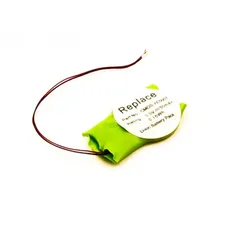
BackUp / CMOS Akku für Samsung XE500C21, XE500T, 50 mAh, 3VDer Ersatzakku ist für Samsung XE500C21, XE500CT geeignet. Technische Daten Spannung3 V Kapazität50 mAh Abmessungen (L × B × H)24 mm × 16 mm × 3 mm Gewicht1 g Der Artikel ist kein Original.9,35 €*Versand: 4,90 €Sichere Weiterleitung zum Anbieter



-
Wie kann man Speicherplatz freimachen Samsung?
Um Speicherplatz auf einem Samsung-Gerät freizumachen, gibt es mehrere Möglichkeiten. Zunächst kannst du unnötige Dateien wie temporäre Dateien, Cache-Daten und ungenutzte Apps löschen. Du kannst auch große Dateien wie Fotos, Videos oder Musikdateien auf eine externe Speicherkarte verschieben oder in die Cloud sichern. Eine weitere Option ist die Deinstallation von Apps, die du nicht mehr benötigst. Zudem kannst du regelmäßig den Speicherplatz überprüfen und aufräumen, um sicherzustellen, dass dein Gerät effizient arbeitet. **
-
Wie viel Speicherplatz verbraucht Samsung Notes?
Der Speicherplatz, den Samsung Notes auf einem Gerät verbraucht, hängt von verschiedenen Faktoren ab, wie z.B. der Anzahl der erstellten Notizen, der Größe der Notizen und den verwendeten Medien (wie Bilder oder Videos). In der Regel nimmt Samsung Notes jedoch nicht viel Speicherplatz in Anspruch und kann leicht auf den meisten Geräten installiert werden. **
-
Wie überträgt man Daten von Samsung zu Samsung?
Um Daten von einem Samsung-Gerät auf ein anderes zu übertragen, gibt es verschiedene Möglichkeiten. Eine einfache Methode ist die Verwendung der Samsung Smart Switch App, die es ermöglicht, Daten wie Kontakte, Nachrichten, Fotos und mehr drahtlos zu übertragen. Alternativ können Daten auch über eine USB-Verbindung oder über die Samsung Cloud übertragen werden. Eine weitere Option ist die Verwendung von NFC (Near Field Communication), um Daten schnell und einfach zwischen den Geräten auszutauschen. Es ist wichtig zu beachten, dass je nach Art der Datenübertragung möglicherweise eine Internetverbindung oder zusätzliche Software erforderlich ist. **
-
Wie mache ich ein Backup bei Samsung?
Um ein Backup auf einem Samsung-Gerät durchzuführen, kannst du die Samsung Cloud nutzen. Gehe dazu in die Einstellungen deines Geräts, tippe auf "Cloud und Konten" und dann auf "Samsung Cloud". Dort kannst du auswählen, welche Daten du sichern möchtest, wie z.B. Kontakte, Fotos, Videos und Apps. Alternativ kannst du auch ein Backup auf deinem Computer erstellen, indem du dein Samsung-Gerät mit einem USB-Kabel verbindest und die Dateien manuell auf deinen Computer überträgst. Es gibt auch Apps von Drittanbietern, die dir helfen können, ein Backup deiner Daten auf deinem Samsung-Gerät zu erstellen. Stelle sicher, dass du regelmäßig Backups erstellst, um sicherzustellen, dass deine Daten sicher sind. **

Wie mache ich bei Samsung ein Backup?
Um bei Samsung ein Backup zu erstellen, kannst du die Samsung Cloud nutzen, um deine Daten wie Kontakte, Nachrichten, Fotos und Videos zu sichern. Gehe dazu in die Einstellungen deines Geräts, wähle "Cloud und Konten" und dann "Samsung Cloud". Dort kannst du festlegen, welche Daten gesichert werden sollen. Eine weitere Möglichkeit ist die Verwendung von Samsung Smart Switch, einer App, mit der du Daten von deinem alten Gerät auf ein neues Samsung-Gerät übertragen oder ein Backup erstellen kannst. Lade die App aus dem Google Play Store herunter, verbinde deine Geräte über WLAN oder ein USB-Kabel und folge den Anweisungen. Du kannst auch ein Backup auf deinem Computer erstellen, indem du dein Samsung-Gerät über ein USB-Kabel mit dem Computer verbindest und die Daten manuell auf deinem Computer speicherst. Verwende dazu die Datei-Explorer-Software auf deinem Computer, um auf die Daten deines Geräts zuzugreifen und sie zu sichern. Es ist wichtig, regelmäßig Backups zu erstellen, um sicherzustellen, dass deine Daten geschützt sind. Überprüfe die Einstellungen deines Geräts, um sicherzustellen, dass deine Backups automatisch erstellt werden oder erstelle manuell regelmäßig Backups, um **
Wie erstellt man eine Backup-Datensicherung vom Samsung-Smartphone auf ein Samsung-Tablet?
Um eine Backup-Datensicherung vom Samsung-Smartphone auf ein Samsung-Tablet zu erstellen, gibt es mehrere Möglichkeiten. Eine Möglichkeit ist die Verwendung der Samsung Smart Switch App, die es ermöglicht, alle Daten vom Smartphone auf das Tablet zu übertragen. Eine andere Möglichkeit ist die Verwendung von Cloud-Diensten wie Samsung Cloud oder Google Drive, um die Daten auf dem Smartphone zu sichern und dann auf das Tablet wiederherzustellen. **
Top-Angebote
Produkte zum Begriff Samsung:
-
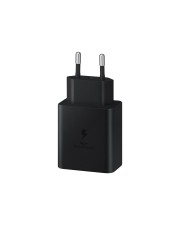
Samsung 45W Power Adapter Black Digital/Daten (EP-T4510XBEGEU)Produktbeschreibung: Samsung EP-T4510 Netzteil - USB-C - 45 Watt, Produkttyp: Netzteil, Abmessungen (Breite x Tiefe x Höhe): 4,35 cm x 2,8 cm x 8,48 cm, Gewicht: 115.4 g, Farbe: Schwarz, Ausgangsanschlusstyp: USB-C - auf Kabel: USB-C, Erforderliche Netzspannung: Wechselstrom 100-240 V, Geleistete Netzspannung: 5 / 9 / 15 / 20 V, Elektrischer Strom max.: 3 A, Schnellladetechnologie: Samsung Super Fast Charge 2.0, Power Delivery 3.0, Gestellte Leistung: 45 Watt, Kabel: USB-C zu USB-C Kabel - 1.8 m27,29 €*Versand: 0,00 €Sichere Weiterleitung zum Anbieter
-
BackUp / CMOS Akku für Samsung XE500C21, XE500T, 50 mAh, 3VDer Ersatzakku ist für Samsung XE500C21, XE500CT geeignet. Technische Daten Spannung3 V Kapazität50 mAh Abmessungen (L × B × H)24 mm × 16 mm × 3 mm Gewicht1 g Der Artikel ist kein Original.9,35 €*Versand: 4,90 €Sichere Weiterleitung zum Anbieter
-
Wo finde ich mein Backup Samsung?
Um dein Backup auf einem Samsung-Gerät zu finden, musst du zuerst prüfen, ob du ein Backup erstellt hast. Gehe dazu in die Einstellungen deines Geräts und suche nach dem Abschnitt für Sicherung und Wiederherstellung. Dort solltest du Informationen über deine letzten Backups finden können. Wenn du ein Backup auf deinem Samsung-Gerät erstellt hast, wird es in der Regel auf deiner SD-Karte oder in der Cloud gespeichert. Überprüfe also diese Speicherorte, um dein Backup zu finden. Falls du immer noch Schwierigkeiten hast, dein Backup zu lokalisieren, kannst du auch die Samsung-Website oder den Kundensupport kontaktieren, um weitere Unterstützung zu erhalten. **
-
Wie bekommt man mehr Speicherplatz Samsung?
Wie bekommt man mehr Speicherplatz auf einem Samsung-Gerät? Es gibt mehrere Möglichkeiten, um den Speicherplatz auf einem Samsung-Gerät zu erweitern. Eine Möglichkeit ist die Verwendung einer microSD-Karte, um zusätzlichen Speicherplatz hinzuzufügen. Eine weitere Möglichkeit ist das Löschen von nicht benötigten Dateien und Apps, um Platz freizugeben. Man kann auch Cloud-Speicherdienste nutzen, um Dateien auszulagern und somit Speicherplatz auf dem Gerät freizugeben. Zudem kann man regelmäßig den Speicherplatz überprüfen und aufräumen, um sicherzustellen, dass das Gerät nicht überfüllt ist. **
-
Wie kann man Speicherplatz freimachen Samsung?
Um Speicherplatz auf einem Samsung-Gerät freizumachen, gibt es mehrere Möglichkeiten. Zunächst kannst du unnötige Dateien wie temporäre Dateien, Cache-Daten und ungenutzte Apps löschen. Du kannst auch große Dateien wie Fotos, Videos oder Musikdateien auf eine externe Speicherkarte verschieben oder in die Cloud sichern. Eine weitere Option ist die Deinstallation von Apps, die du nicht mehr benötigst. Zudem kannst du regelmäßig den Speicherplatz überprüfen und aufräumen, um sicherzustellen, dass dein Gerät effizient arbeitet. **
-
Wie viel Speicherplatz verbraucht Samsung Notes?
Der Speicherplatz, den Samsung Notes auf einem Gerät verbraucht, hängt von verschiedenen Faktoren ab, wie z.B. der Anzahl der erstellten Notizen, der Größe der Notizen und den verwendeten Medien (wie Bilder oder Videos). In der Regel nimmt Samsung Notes jedoch nicht viel Speicherplatz in Anspruch und kann leicht auf den meisten Geräten installiert werden. **
Ähnliche Suchbegriffe für Samsung
-
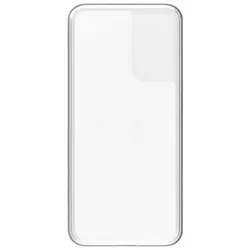
Quad Lock Wasserdichter Poncho-Schutz - Samsung Galaxy S20+Schützen Sie Ihr Smartphone vor dem Wetter mit dem Poncho Quad Lock®. SCHÜTZEN SIE IHR SMARTPHONE VOR DEN ELEMENTEN Der Quad Lock® Poncho besteht aus robustem TPU (thermoplastisches Polyurethan) und schützt den Bildschirm und die Anschlüsse Ihres Telefons vor Schlamm, Staub und Regen. STRAPAZIERFÄHIGES MATERIAL Ziehen Sie es einfach an, wenn Sie es brauchen, und es löst sich leicht. Das TPU-Material ist sehr stark, so dass Sie den Poncho in Ihrer Tasche oder Tasche aufbewahren können, ohne ihn zu beschädigen. ZUGÄNGLICHKEIT Das transparente TPU erleichtert die Anzeige von Apps unterwegs und ist perfekt mit dem Touchscreen und den Tasten Ihres Smartphones kompatibel.20,00 €*Versand: 4,99 €Sichere Weiterleitung zum Anbieter
-
Meister für Schutz und Sicherheit Gesetzessammlung - Handlungsspezifische QualifikationenMeister für Schutz und Sicherheit Gesetzessammlung - Handlungsspezifische Qualifikationen , 8. Auflage 2022, Stand 1. Februar 2022 Gesetzessammlung für die handlungsspezifischen Qualifikationen des "Meister für Schutz und Sicherheit". Das Buch beinhaltet alle aktuellen, nach dem Rahmenstoffplan relevanten Gesetze und Verordnungen. Die Gesetzesauszüge wurden auf Aktualität überprüft. U. a. wurden die Neuerungen im Strafgesetzbuch und in der Strafprozessordnung aufgenommen. Ebenfalls wurden weitere Gesetzessauszüge in die Gesetzessammlung eingefügt, die im neuen Rahmenplan genannt sind, wie z. B. das Gesetz zum Schutz von Geschäftsgeheimnissen oder das Gesetz gegen Wettbewerbsbeschränkungen. Da sich diese Gesetzessammlung auf den bloßen Abdruck von Gesetzen und Verordnungen beschränkt und keinerlei Kommentierungen enthält, ist sie als Hilfsmittel in der Prüfung zugelassen. , Nebelscheinwerfer > Beleuchtung , Auflage: 8. Auflage 2022 (Stand Februar 2022), Erscheinungsjahr: 20220216, Produktform: Kartoniert, Titel der Reihe: Meister für Schutz und Sicherheit - Handlungsspezifische Qualifikationen##~Gesetzessammlungen##, Redaktion: Zitzmann, Jörg, Edition: REV, Auflage: 22008, Auflage/Ausgabe: 8. Auflage 2022 (Stand Februar 2022), Seitenzahl/Blattzahl: 306, Keyword: Bewachungsverordnung; DGUV Vorschrift 23; Gesetzessammlung; Gewerbeordnung; MSS; Meister für Schutz und Sicherheit; Werkschutzmeister, Fachschema: Jura~Recht / Jura~Recht~Jurisprudenz~Recht / Rechtswissenschaft~Rechtswissenschaft~Sicherheitsdienst~Sicherheitsrecht, Fachkategorie: Rechtswissenschaft, allgemein, Region: Deutschland, Sprache: Deutsch, Zeitraum: 21. Jahrhundert (2000 bis 2100 n. Chr.), Bildungszweck: Lehrbuch, Skript, Interesse Alter: empfohlenes Alter: ab 17 Jahren, Altersempfehlung / Lesealter: 18, ab Alter: 17, Imprint-Titels: Meister für Schutz und Sicherheit - Handlungsspezifische Qualifikationen, Warengruppe: HC/Recht/Sonstiges, Fachkategorie: Recht: Lehrbücher, Skripten, Prüfungsbücher, Thema: Verstehen, Text Sprache: ger, UNSPSC: 49019900, Warenverzeichnis für die Außenhandelsstatistik: 49019900, Verlag: Mission: Weiterbildung, Verlag: Mission: Weiterbildung, Verlag: Mission: Weiterbildung. GmbH, Länge: 206, Breite: 145, Höhe: 23, Gewicht: 498, Produktform: Kartoniert, Genre: Sozialwissenschaften/Recht/Wirtschaft, Genre: Sozialwissenschaften/Recht/Wirtschaft, Vorgänger: 2258042, Vorgänger EAN: 9783961551750 9783961550524 9783943370829 9783943370515 9783943370331, Alternatives Format EAN: 9783961551910, Katalog: deutschsprachige Titel, Katalog: Gesamtkatalog, Katalog: Lagerartikel, Book on Demand, ausgew. Medienartikel, Relevanz: 0010, Tendenz: +1, Unterkatalog: AK, Unterkatalog: Bücher, Unterkatalog: Hardcover, Unterkatalog: Lagerartikel,25,95 €*Versand: 0,00 €Sichere Weiterleitung zum Anbieter
-
Wie überträgt man Daten von Samsung zu Samsung?
Um Daten von einem Samsung-Gerät auf ein anderes zu übertragen, gibt es verschiedene Möglichkeiten. Eine einfache Methode ist die Verwendung der Samsung Smart Switch App, die es ermöglicht, Daten wie Kontakte, Nachrichten, Fotos und mehr drahtlos zu übertragen. Alternativ können Daten auch über eine USB-Verbindung oder über die Samsung Cloud übertragen werden. Eine weitere Option ist die Verwendung von NFC (Near Field Communication), um Daten schnell und einfach zwischen den Geräten auszutauschen. Es ist wichtig zu beachten, dass je nach Art der Datenübertragung möglicherweise eine Internetverbindung oder zusätzliche Software erforderlich ist. **
-
Wie mache ich ein Backup bei Samsung?
Um ein Backup auf einem Samsung-Gerät durchzuführen, kannst du die Samsung Cloud nutzen. Gehe dazu in die Einstellungen deines Geräts, tippe auf "Cloud und Konten" und dann auf "Samsung Cloud". Dort kannst du auswählen, welche Daten du sichern möchtest, wie z.B. Kontakte, Fotos, Videos und Apps. Alternativ kannst du auch ein Backup auf deinem Computer erstellen, indem du dein Samsung-Gerät mit einem USB-Kabel verbindest und die Dateien manuell auf deinen Computer überträgst. Es gibt auch Apps von Drittanbietern, die dir helfen können, ein Backup deiner Daten auf deinem Samsung-Gerät zu erstellen. Stelle sicher, dass du regelmäßig Backups erstellst, um sicherzustellen, dass deine Daten sicher sind. **
-
Wie mache ich bei Samsung ein Backup?
Um bei Samsung ein Backup zu erstellen, kannst du die Samsung Cloud nutzen, um deine Daten wie Kontakte, Nachrichten, Fotos und Videos zu sichern. Gehe dazu in die Einstellungen deines Geräts, wähle "Cloud und Konten" und dann "Samsung Cloud". Dort kannst du festlegen, welche Daten gesichert werden sollen. Eine weitere Möglichkeit ist die Verwendung von Samsung Smart Switch, einer App, mit der du Daten von deinem alten Gerät auf ein neues Samsung-Gerät übertragen oder ein Backup erstellen kannst. Lade die App aus dem Google Play Store herunter, verbinde deine Geräte über WLAN oder ein USB-Kabel und folge den Anweisungen. Du kannst auch ein Backup auf deinem Computer erstellen, indem du dein Samsung-Gerät über ein USB-Kabel mit dem Computer verbindest und die Daten manuell auf deinem Computer speicherst. Verwende dazu die Datei-Explorer-Software auf deinem Computer, um auf die Daten deines Geräts zuzugreifen und sie zu sichern. Es ist wichtig, regelmäßig Backups zu erstellen, um sicherzustellen, dass deine Daten geschützt sind. Überprüfe die Einstellungen deines Geräts, um sicherzustellen, dass deine Backups automatisch erstellt werden oder erstelle manuell regelmäßig Backups, um **
-
Wie erstellt man eine Backup-Datensicherung vom Samsung-Smartphone auf ein Samsung-Tablet?
Um eine Backup-Datensicherung vom Samsung-Smartphone auf ein Samsung-Tablet zu erstellen, gibt es mehrere Möglichkeiten. Eine Möglichkeit ist die Verwendung der Samsung Smart Switch App, die es ermöglicht, alle Daten vom Smartphone auf das Tablet zu übertragen. Eine andere Möglichkeit ist die Verwendung von Cloud-Diensten wie Samsung Cloud oder Google Drive, um die Daten auf dem Smartphone zu sichern und dann auf das Tablet wiederherzustellen. **
* Alle Preise verstehen sich inklusive der gesetzlichen Mehrwertsteuer und ggf. zuzüglich Versandkosten. Die Angebotsinformationen basieren auf den Angaben des jeweiligen Shops und werden über automatisierte Prozesse aktualisiert. Eine Aktualisierung in Echtzeit findet nicht statt, so dass es im Einzelfall zu Abweichungen kommen kann. ** Hinweis: Teile dieses Inhalts wurden von KI erstellt.